Photoshop这个软件相信大家在生活中经常见到,Photoshop能处理绝大多数的位图,以及少量的矢量图,笔者今天来介绍一下这个软件的基本功能
首先,打开软件之后是这个界面
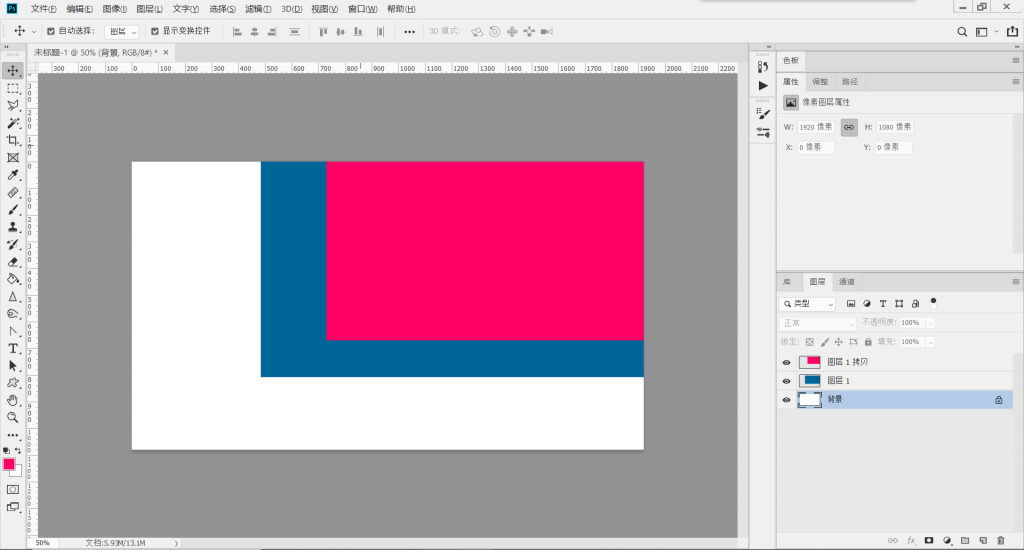
- 移动工具(快捷键V):移动图层
- 选框工具(快捷键M):选择选框中的内容
- 磁性套索工具(快捷键L):手动选择起点与终点相连后的内容
- 魔棒工具(快捷键W):自动选择相近的像素点
- 裁剪工具(快捷键C):裁剪所选区域
- 图框工具(快捷键K):让所选图层只在一定区域显示
- 吸管工具(快捷键I):吸取图层中所选的颜色作为前景色
- 仿制图章工具(快捷键S):选定一个参考的像素块填充
- 油漆桶工具(快捷键G):以前景色填充一块像素点相近的区域
- 橡皮擦工具(快捷键E):擦擦图层的某块区域
- 文字工具(快捷键T):添加一个文字图层
- 更多的工具描述可以通过ps的提示功能查看...
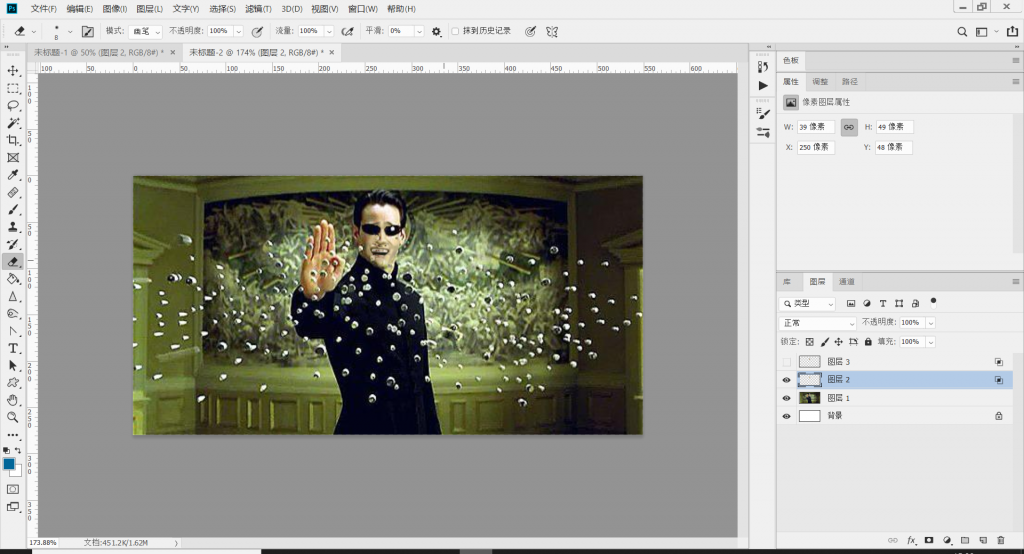
ps的核心是图层,图层位置越靠前越先显示,图层的显示优先级取决于图层的当前位置图层的显示效果可以叠加,双击图层可以调出ps的图层样式
好的,下面开始实战,ps换脸术
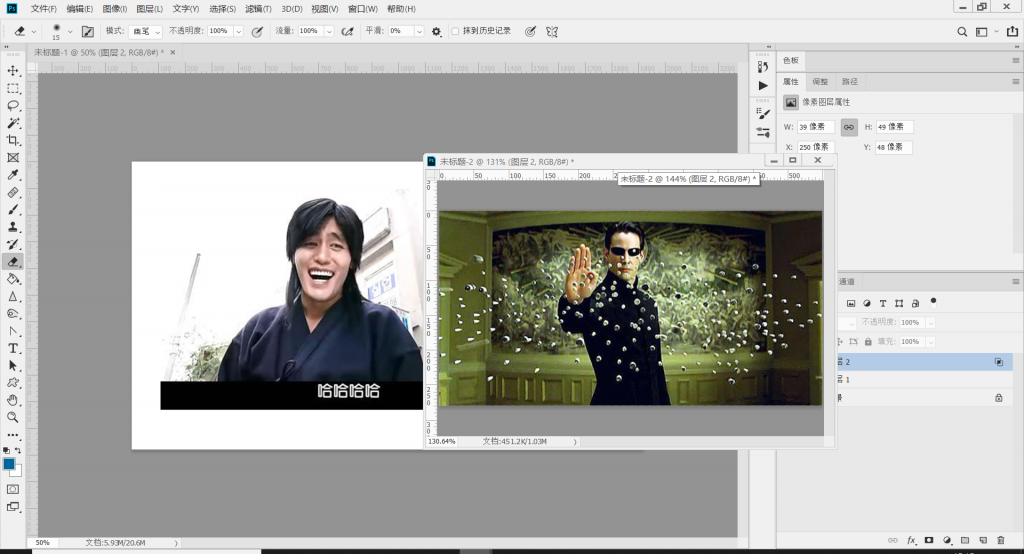
用套索工具选中金馆长的脸部,再羽化2-4个像素,再切换到移动工具
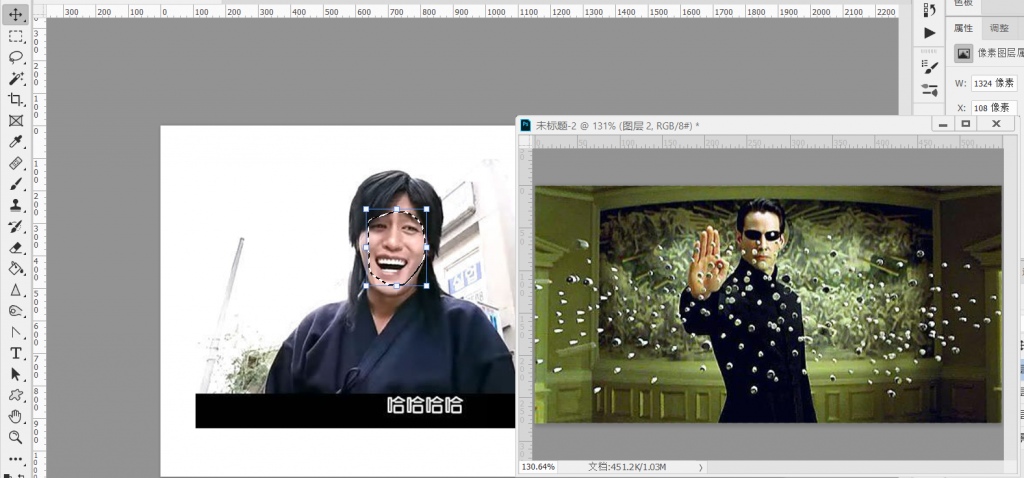
按住鼠标左键,将所选区域移动到里维斯的头部,调整到合适的尺寸并对齐(勾选上显示变换控件)
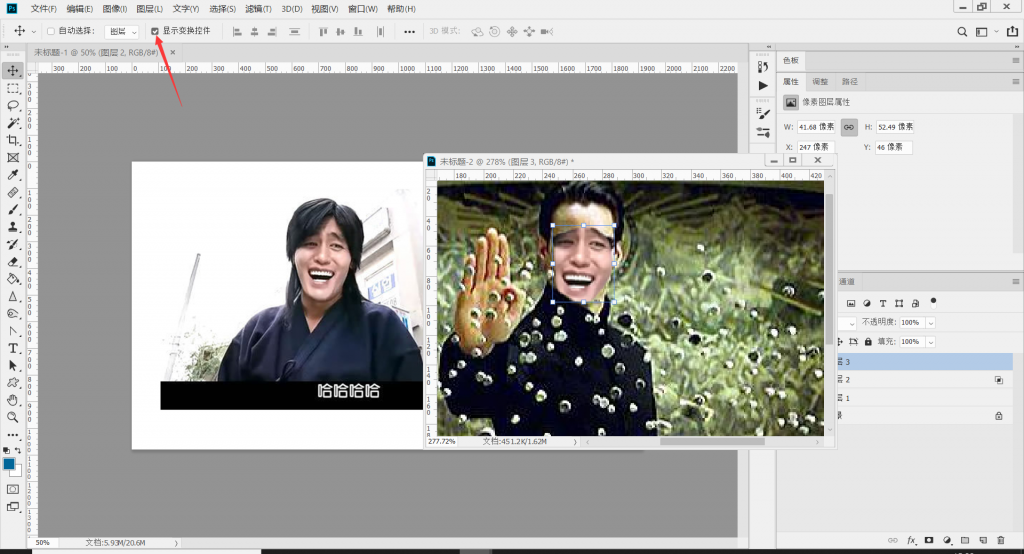
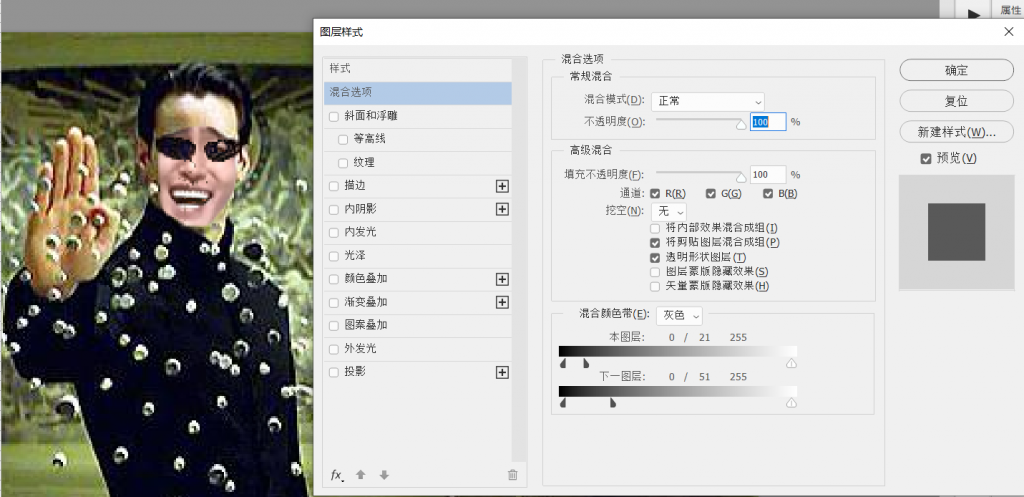
接下来调整脸部的颜色,双击图层样式按住alt+鼠标左键调整混合颜色带,调整到一定程度即可
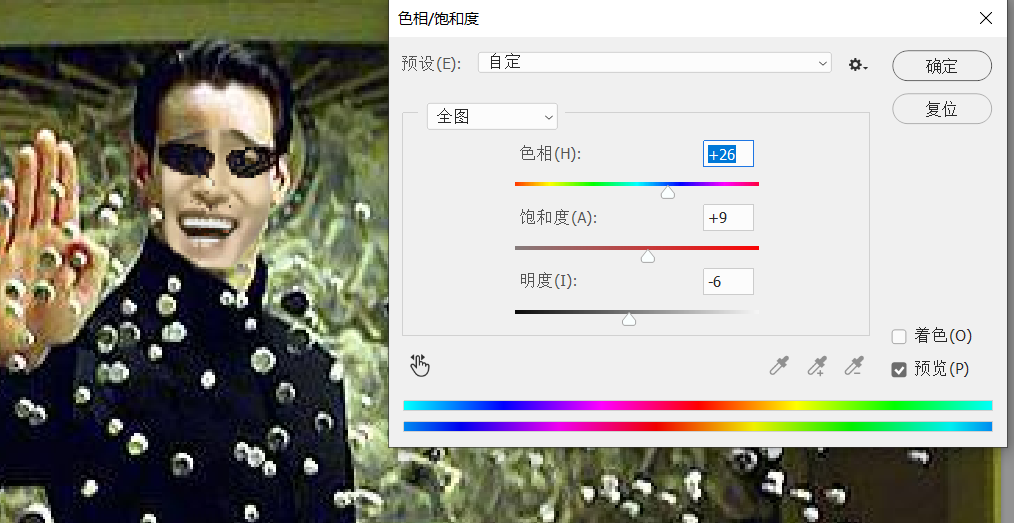
ctrl+u调出色相/饱和度调整颜色,调整到颜色相近即可
使用橡皮擦工具,鼠标右键使用柔边圆,选中金馆长脸部的图层慢慢擦除多余的部分,再调整合适的位置即可
以上是Photoshop的基本功能介绍,更多有趣的功能请自行安装探索
- 软件链接:https://pan.baidu.com/s/1JV-Gi09o1xVtWlYI6t4zDg
- 提取码:mpx7